Datos personales

Mostrando entradas con la etiqueta Noticias. Mostrar todas las entradas

viernes, 13 de septiembre de 2013

PlayStation costará mas del doble en Argentina que en Europa

El coste de las consolas en los países latinoamericanos resulta más elevado que en el resto de mercados. La última muestra llega desde Argentina, donde Playstation 4 costará el equivalente a casi 820 euros cuando llegue a las tiendas.
La máquina next gen de SONY se pondrá a la venta en España el próximo 29 de noviembre por 399 euros, incluyendo un mando. En Argentina, el coste de la consola será unos 6.499 dólares argentinos, que en dólares americanos son 1.137.
Con la conversión, la cantidad asciende casi hasta los citados 820 euros, cifra más que considerable teniendo en cuenta que el ingreso medio al año de un argentino está en 10.000 dólares americanos, que son unos 7.500 euros al cambio. La verdad un comportamiento con el que están bastante mosqueados en dicho país. 

Por fin iphone 5S y Iphone 5C presentación oficial

iPhone 5S, con algunas mejoras, pero el mismo concepto

El iPhone 5S fue el último en hacer aparición, pero probablemente fue el smartphone más destacable del evento. Muchos esperaban un iPhone que fuera barato, pero ante la ausencia de este, todo estaba centrado en un revolucionario nuevo buque insignia, que se quedó por llegar. El iPhone 5S incluye algunas novedades, como que ahora es de 64 bits, siendo el primer smartphone del mercado convencional que lo es. Además, iOS 7, así como todas las aplicaciones, funcionarán en 64 bits. Se trata de una novedad que podría ser importante de cara al futuro, pero hoy en día es prescindible, pues los sistemas operativos y los componentes de un smartphone son lo suficientemente buenos para un funcionamiento de alto nivel. Lo más probable es que no veamos cambios en el funcionamiento final que sean consecuencia de este cambio.
La cámara del iPhone 5S también ha sido modificada. Aunque todo lo podemos resumir en que antes era de ocho megapíxeles y ahora ha pasado a tener un sensor de 13 megapíxeles. Aparte de eso, podemos encontrar todas las características que tenía la cámara iSight. Como siempre, en los eventos siempre aparecen fotografías de alta calidad tomadas con el smartphone, pero el verdadero trabajo consistirá en aprender a tomar las fotografías, no a contar con una cámara de alto nivel. Aun así, se agradece que al menos nos aseguremos de tener una cámara de alta calidad al comprar un iPhone 5S.
No podemos decir lo mismo de la pantalla, sin duda alguna. Apple sigue bloqueada en las pantallas de cuatro pulgadas. Para ellos, sigue siendo el tamaño más útil. Solo existe un problema, la inmensa mayoría de los usuarios solicita pantallas de al menos 4,7 pulgadas. Pagar el precio de un ordenador por una pantalla de menor tamaño que la de un smartphone de gama básica-media, no gusta demasiado. El Samsung Galaxy S4 Mini, así como el HTC One Mini, smartphones de reducido tamaño, llevan una pantalla de 4,3 pulgadas. Por cierto, la resolución no ha cambiado, siendo de 1136 por 640 píxeles, lo que deja una densidad de píxeles de 326 píxeles por pulgada. El Galaxy S4, cuya pantalla es de mayor tamaño (lo que dificulta tener una densidad de píxeles alta), tiene 440 píxeles por pulgada.
Además, eso sí, llega con un lector de huellas dactilares, que parece ser la mayor novedad del smartphone. Donde lleva el botón de inicio bajo la pantalla, ahora se ha incluido el lector, rodeado por un aro metálico. Este lector nos permitirá desbloquear la pantalla y, sobre todo, evitar tener que introducir nuestra contraseña para descargar aplicaciones. Aparte de eso, servirá para autenticar en determinados sistemas que incluyan compatibilidad.
Por último, cabe destacar que llegará con un segundo procesador, al estilo del Motorola Moto X, de bajo consumo, que estará permentemente recibiendo datos de los sensores de movimiento, de luminosidad, acelerómetros, etc. Esto no es nuevo, pues el Motorola Moto X ya lo incluía, pero al menos estamos seguros de que cuenta con ello.


iPhone 5C, con “C” de “Casi barato”

Se quedó en el camino. Iba a ser un smartphone barato, accesible para todo el mundo. Se habló de precios inferiores a los 300 euros que le asegurarían el éxito, y de que incluso sería el arma para acabar son Android si así sucedía. Se barajó un precio cercano a los 400 euros, que ya parecía caro, e incluso que finalmente su precio sería algo superior. Pero ni una cosa ni la otra.
Para empezar, no estamos hablando de un smartphone demasiado diferente al iPhone 5. Lleva la misma pantalla, pero con el procesador del iPhone 5 ligeramente mejorado, así como la misma cámara de fotos. En especificaciones técnicas no hay cambios en este sentido, será como el anterior dispositivo. No obstante sí hay cambios importantes en el diseño. Se acabó el metal. Cuenta con un frontal de cristal, que es lo que cubre la pantalla, y con una carcasa completa de plástico que cubre todo el smartphone, tanto la parte posterior como los laterales. Ahora bien, estará disponible en cinco colores: verde, azul, rosa, amarillo y blanco. Bajo la carcasa de plástico lleva un sistema de antenas.
A esto, hay que sumarle una funda que se venderá por unos 29 euros, según el cambio clásico, y que podrá comprarse en los mismos colores. Va perforada, de manera que se pueda ver el color del smartphone. Podemos crear una serie de combinaciones de colores inmensa. No obstante, no deja de ser un smartphone de pasada generación. Si del iPhone 5 ya decíamos que no era innovador y hace un año de su lanzamiento, ¿qué podemos decir de este?


Precio del iPhone 5S y iPhone 5C

Y no podríamos criticar al iPhone 5S ni al iPhone 5C si su precio fuera económico. En España todavía no tienen precio. Recordemos que aquí no se lanzará en las próximas semanas. Nuestra región se ha quedado fuera de la lista de países donde se lanzará primero, y hemos quedado para finales de año, en diciembre. Sin embargo, Francia ya tiene un precio oficial en la tienda de Apple. El iPhone 5S podrá comprarse desde 700 euros, mientras que el iPhone 5C se podrá comprar desde 600 euros. Si ampliamos la memoria, hay que sumarle otros 100 euros por cada bloque ampliado. Partimos de los 16 GB, y podemos llegar a los 64 GB pasando por los 32 GB. Dicho de otro modo, comprar el mejor iPhone 5S costará 900 euros.

iOS 7, la única novedad

No podemos acabar este análisis sin mencionar la que probablemente es una de las novedades más destacables de Apple, iOS 7. La nueva versión del sistema operativo es la mayor actualización que Apple ha realizado en sus smartphones y tablets desde que fuera lanzado el primer iPhone. Se ha dicho adiós a los iconos y al estilo eskeumorfista, para dar la bienvenida al minimalismo. Esto sí es destacable, pero hay que tener en cuenta que incluso los iPhone 4 actualizarán a iOS 7, por lo que no es un gran incentivo para comprar los nuevos smartphones.
Esperemos, eso sí, que Apple tenga preparado algún nuevo dispositivo de cara a los próximos meses. Un reloj inteligente, o incluso las gafas de las que se ha hablado últimamente. Si no, está claro que el futuro de la compañía como una de las mejores del mundo en tecnología e innovación está en juego.

sábado, 20 de julio de 2013

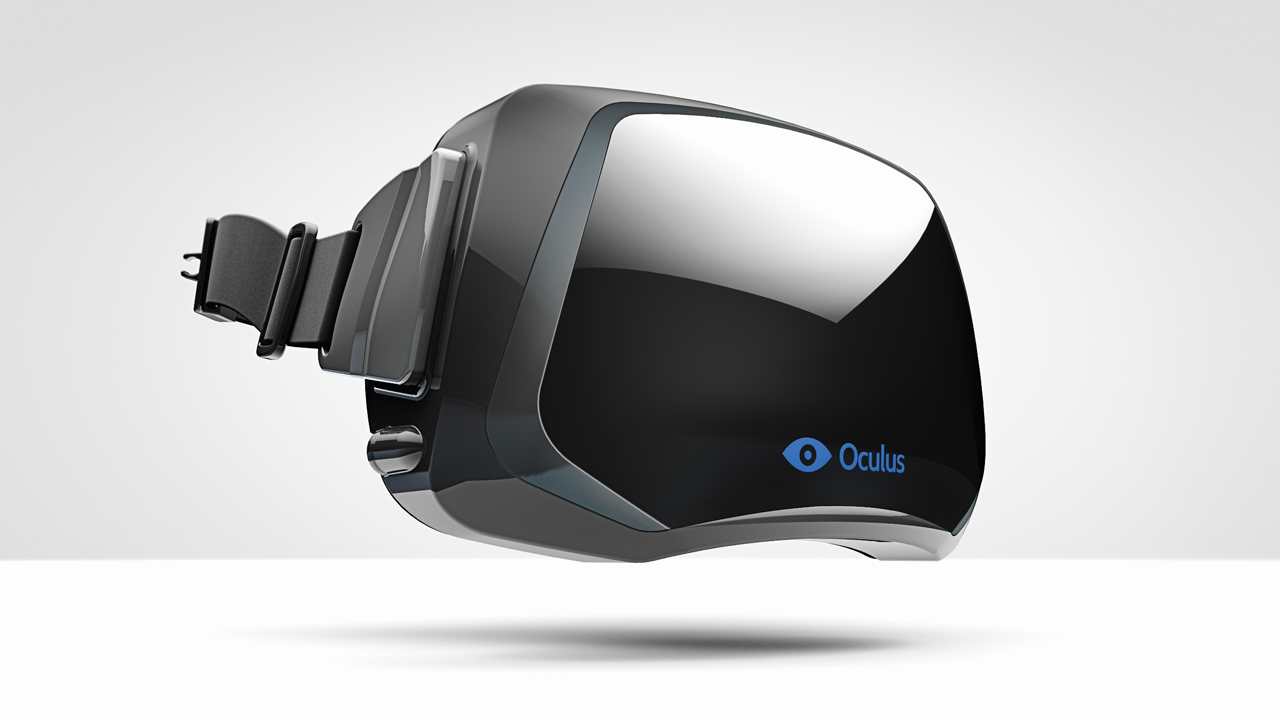
Oculus Rift

La compañía Oculus VR fue fundada por Palmer Luckey y los cofundadores de Scaleform, quienes iniciaron una campaña en Kickstarter por 250 mil dólares para fabricar unos cientos de unidades, luego con el apoyo de los usuarios la campaña fue financiada con una suma de 2,4 millones de dólares para financiar el dispositivo. Luego en Junio de 2013 Oculus VR consigue una donación de 16 millones de dólares concedida por varios inversores, que además han logrado así entrar en la junta directiva. Santo Politi de Spark Capital y Antonio Rodriguez de Matrix Partners se unen a Oculus como miembros del directorio, en un momento crítico para la compañía. El Rift Oculus ha sido respaldado por John Carmack, Dean Hall, Gabe Newell, Cliff Bleszinski, Michael Abrash, Tim Sweeney, Chris Roberts, David Helgason, y otros.
Palmer Luckey es un diseñador de Head-mounted display en el University of Southern California Institute for Creative Technologies.
Antes de la EEE 2012 id Software anunció que haría una nueva versión de Doom 3 conocida como BFG Edition, compatible con unidades Head-mounted display. El 1 de agosto de 2012 se anunció la campaña en Kickstarter para el futuro desarrollo del producto, con una meta de 250 mil dólares, cantidad que se recolectó en 4 horas, alcanzando un total recaudado de 2,4 millones de dólares


Versiones
Oculust Rift cuenta con dos versiones, una version para desarrolladores y posteriormente contara con la version para consumidores, tambien llamada Oculus Rift 2.0.
Version para concumidores:
llamada Oculus Rift 2.0 está destinada al mercado general. Algunas de sus características son: Seguidor de movimientos de la cabeza, seguimiento de armas, resolución incrementada y operaciones inalámbricas.
Software
Oculus produce un SDK (software Development Kit) para asistir a los desarrolladores, se incluye el código, ejemplos y documentación. El primer juego que lo soportó fue Team Fortress 2.


viernes, 19 de julio de 2013

Xiaomi Mi-2S


Especificaciones de este polémico teléfono

El Xiaomi Mi-2S cuenta con una pantalla de 4.3 pulgadas con una resolución HD de 1.280x 720 pixeles y densidad de pixeles de 342 ppi, procesador Qualcomm Snapdragon 600 de cuatro núcleos a 1.7 GHz, 2 GB de RAM, GPU Adreno 320, 16 o 32 GB de almacanamiento interno (no ampliables), batería de 2.000 mAh, cámara de 13 MPx (posiblemente con sensor Sony) y sistema operativo Android 4.1 Jelly Bean con la interfaz MIUI.

Lo más llamativo del dispositivo es su precio. El Xiaomi Mi-2S está a la venta a un precio de sólo US $ 370, lo cual es sumamente barato si lo comparamos con otros teléfonos de características similares.

Además, ha llamado la atención el excelente rendimiento que ha tenido el equipo en las diferentes pruebas de benchmarks, tanto Antutu como Quadrant y Vellamo. Aquí abajo les dejo los resultados:


Si se dan cuenta, este smartphone supera el benchmark AnTuTu, Quadrant y quedó de 6 en Vellamo, lo que significa que superó incluso al Galaxy S4 en 2 de 3 pruebas. Sinceramente me sorprendió, ya que todo el mundo (prácticamente) apostaba al Exynos 5 Octa del Galaxy S4 como el más rápido, cosa que Xiaomi desmiente con su producto.

Para agregado, les dejo las especificaciones del Samsung Galaxy S4 y del Xiaomi Mi-25 en comparación.

Samsung Galaxy S4 (Internacional)
  • Procesador: Samsung Exynos 5 Octa con 8 nucleos. Esos 8 nucleos se dividen en 4: cuatro Cortex A15 a 1.6 GHz y cuatro Cortex A7 a 1.2 GHz. Se usan los A15 para trabajo pesado, los A7 restantes para trabajo ligero.
  • RAM: 2 Gb.
  • GPU: PowerVR SGX544, la misma que utiliza el iPhone 5 pero ejecutándose a una mayor velocidad reloj (533MHz frente a 350MHz).
  • Memoria interna: 16, 32 o 64 Gb. Expandible hasta 64 Gb con tarjetas microSD.
  • Camara: Incluye una cámara trasera de 13.1 megapíxeles con el sensor Sony Exmor RS. Además, incorpora una cámara frontal de 2.1 megapíxeles con capacidad para grabar video Full HD @30fps y Zero Shutter Lag.
  • Bateria: Incorpora una batería extraíble Li-Ion de 2.600 mAh.
  • Sistema: Android 4.2.2 Jelly Bean.
  • Pantalla: Super AMOLED Full HD de 4.99 pulgadas con una resolución de 1.920 x 1.080 pixeles y un ppi de 441. Tecnologia Air View y Air Gesture, para manipular la pantalla sin tocarla.

Xiaomi Mi-2S
  • Procesador: Qualcomm SnapDragon 600 de 4 nucleos con 1.7 GHz de velocidad.
  • RAM: 2 Gb
  • GPU: Adreno 320.
  • Memoria interna: 16 o 32 Gb de memoria, sin posibilidades de ampliacion.
  • Camara: 13 MPx (probablemente con sensor Sony).
  • Bateria: 2.000 mAh.
  • Sistema: Android 4.1 Jelly Bean.
  • Pantalla: IPS LCD con una resolucion de 1.280x720 y 342 ppi.

miércoles, 26 de junio de 2013

Nvidia GeForce GTX 760

A la hora de comprar una tarjeta gráfica, uno de los puntos mas importantes es el precio. Sí, todos sabemos que si tienes mas de 500 € para gastarte puedes comprarte un auténtico misil con el que podrás jugar a todos los títulos actuales y futuros a 1080p sin problemas, pero la mayoría de la gente no tiene ese dinero. Igualmente, si te gastas demasiado poco puedes acabar con un peso muerto que no sirve de mucho. Por tanto, la clave es encontrar un modelo que tenga una buena relación potencia/precio, que se ajuste a nuestro bolsillo pero que al mismo tiempo nos permita jugar a lo último.
Hoy empiezan a aparecer en el mercado las nuevas tarjetas gráficas con la solución de Nvidia para este segmento de gama media. La GeForce GTX 760 tiene un precio de venta en torno a los 249€, aunque la cantidad final dependerá del ensamblador y de los extras que aporte. Podemos decir sin lugar a dudas que ese es un precio ideal para mucha gente, ya que se encuentra en la antesala de mayores gastos como los 400€ por una GTX 770. En este rango de precio la GTX 760 se enfrenta directamente contra la Radeon HD 7950 de AMD, un modelo que se puede encontrar por costes muy similares, si acaso algunos euros por encima.
Bajo el disipador, la GTX 760 cuenta con el mismo diseño de chip que sus precedesores, el GK104, pero muy mejorado y puesto al día para enfrentarse a sus competidores. Comparada con la 660 Ti a la que sustituye, la 760 cuenta con un ancho de banda de la memoria de 256 bits en vez de 192 bits y el núcleo va 65 Mhz mas rápido, aunque curiosamente en otros apartados no llega al mismo nivel, como la cantidad de unidades de textura que baja de 112 a 96. La pregunta es, ¿resulta esto un problema?
Pues la verdad es que no lo parece. En todos las pruebas realizadas por una variedad de páginas especializadas, la GTX 760 no solo supera a su predecesora sino que también hace lo propio con la Radeon HD 7950 incluso en su versión “Boost”AMD parece estar tomándose un “año sabático”, mas centrada en ofrecer productos para consolas que en renovar su gama para ordenadores, y eso ha dejado a Nvidia vía libre para tomar el mercado. Por tanto, con la Nvidia GTX 760 estamos posiblemente ante la mejor elección en este rango de precio, una tarjeta que no nos extrañaría ver en lo mas alto de las listas de ventas durante mucho tiempo.


jueves, 13 de junio de 2013

Play Station 4

Bueno pues aquí traigo a la otra competidora en el mercado de las consolas ayer os hable de mi impresión y las especificaciones de Xbox One pues hoy hablamos de Play Station 4.
Creo que sony apuesta mas por la potencia que por las prestaciones mas principalmente por que Play es una consola 100% no como ya dije que Xbox lleva planes de futuro para ser un Pc. El diseño es bonito siguiendo las tendencias con las demás siendo cuadradas quizás esta cambia un poquito por que tiene como dos niveles, pero al final la esencia de todas es la misma cuadrada. Por otro lado la colectividad pues si Play quizás tire mas a los gamer's por que no hace falta estar conectado siempre, tienes que pagar igual que en Xbox por el servicio de internet. También gana la partida a Xbox en el tema de prestar juegos o comprar juegos de segunda mano.
Y Donde creo que la han cagado y mucho es en tocar el mando yo soy mas de Xbox que de Play pero para jugar en el pc por ejemplo al FiFa o el Pro Evolution Soccer tengo un mando de play 3 con conexión Usb me parece muy ergonómico, pero al ponerle táctil como ya hizo Wii U y alargarle los cuernos como los mandos de la marca Thrustmaster creo que lo que van a conseguir es que cada mando cueste unos 70€ y me parece excesivo.Respecto ha la exclusividad de juegos pues en la E3 presentaron Killzone: Shadow Fall, Infamous: Second Son, Driveclub....
Y aquí podéis ver sus características principales

Precio recomendado: 399 dólares en EE.UU., 399 dólares en Canadá, 399 euros en Europa y 349 libras en Reino Unido
Procesador principal: procesador personalizado de un solo chip
CPU: x86-64 de AMD "Jaguar", de 8 núcleos
GPU: 1.84 TFLOPS, motor de nueva generación basado en gráficos Radeon AMN
Memoria: 8 GB de GDDR5
Tamaño del almacenaje: 500 GB de disco duro (espacio en disco duro disponible para el usuario, y también reservado para el sistema)
Dimensiones externas: Aproximadamente 275 x 53 x 305 mm
Masa: 2,8 kg aprox
BD / DVD (sólo lectura): BD x 6 CAV, DVD x 8 CAV
Entrada / Salida: Super velocidad USBx (USB 3.0), puerto x2, x1 puerto AUX
Red: Ethernet x1, IEEE 802.11b/g/n, Bluetooth 2.1 (EDR)
Salida AV: puerto de salida HDMI, DIGITAL OUT (OPTICAL) del puerto
Incluye: Sistema PlayStation 4, controlador inalámbrico (DualShock 4) x1, auricular mono x1, cable de alimentación de CA x1, cable HDMI x1, cable USB x1.


Mas entradas como esta en mi pagina web( http://www.pedroluiscesaran.ekiwi.es/ )

Tecnología 4G

La 4G está basada completamente en el protocolo IP, siendo un sistema de sistemas y una red de redes, que se alcanza gracias a la convergencia entre las redes de cables e inalámbricas. Esta tecnología podrá ser usada por módems inalámbricos, móviles inteligentes y otros dispositivos móviles. La principal diferencia con las generaciones predecesoras será la capacidad para proveer velocidades de acceso mayores de 100 Mbit/s en movimiento y 1 Gbit/s en reposo, manteniendo una calidad de servicio (QoS) de punta a punta de alta seguridad que permitirá ofrecer servicios de cualquier clase en cualquier momento, en cualquier lugar, con el mínimo coste posible.


El WWRF (Wireless World Research Forum) pretende que 4G sea una fusión de tecnologías y protocolos, no sólo un único estándar, similar a 3G, que actualmente incluye tecnologías como lo son GSM y CDMA. Por su parte, el ITU indicó en 2010 que tecnologías consideradas 3G evolucionadas, como lo son WiMax, HSPA+ y LTE, podrían ser consideradas tecnologías 4G.2
El concepto de 4G trae unas velocidades mayores a las de 301 Mbit/s con un rating radio de 8 MHz; entre otras, incluye técnicas de avanzado rendimiento radio como MIMO y OFDM. Dos de los términos que definen la evolución de 3G, siguiendo la estandarización del 3GPP, serán LTE (‘Long Term Evolution’) para el acceso radio, y SAE (‘Service Architecture Evolution’) para la parte núcleo de la red. Los requisitos ITU y estándares 4G indican las siguientes características:
  • Para el acceso radio abandona el acceso tipo DMA característico de UMTS.
  • Uso de SDR (Software Defined Radios) para optimizar el acceso radio.
  • La red completa prevista es todo IP.
  • Las tasas de pico máximas previstas son de 100 Mbit/s en enlace descendente y 50 Mbit/s en enlace ascendente (con un ancho de banda en ambos sentidos de 20Mhz).
Los nodos principales dentro de esta implementación son el ‘Evolved Node B’ (BTS evolucionada), y el 'System Access Gateway', que actuará también como interfaz a internet, conectado directamente al Evolved Node B. El servidor RRM será otro componente, utilizado para facilitar la inter-operabilidad con otras tecnologías.

De momento en España solo la ofrece vodafone, se adelanto a sus competidores yoigo, orange y moviestar.

¿Puedo tener 4G en mi movil actual ?
Depende del tipo de terminal y/o versión de software que tenga el mismo. Algunos terminales ya vienen con la versión de software apropiada pero en otros, es preciso actualizar el software del smartphone o dispositivo para que sea compatible con 4G.

Cómo saber si mi terminal es 4G
En el mercado existen muchos terminales preparados para utilizarse con tecnología 4G. Sigue estos pasos según cual sea el sistema operativo de tu teléfono móvil para confirmar si es 4G debe aparecer el término LTE:

  • iPhone: Ajustes > General > Datos móviles > Activar 3G (si desactivamos esta opción, el terminal pasará a 2G)
  • Android: Configuración > Más redes > Redes móviles > Modo de Red
  • Windows Phone: Configuración > Red móvil > Velocidad de conexión máxima

Xbox One

Hola amigos por fin conocemos a la famosa nueva consola de microsoft Xbox One. Fue presentada el 21 de mayo y dio mucho que hablar por sus especificaciones y por que tenia que estar conectada a internet, no se pueden usar juegos de segunda mano...

A mi personalmente me gusta muchísimo y espero comprármela para navidades que es para cuando han dicho que saldrá al mercado por uno 499€. Respecto al tema de que tiene que estar conectada a internet a mi me huele que microsoft mas que en una consola piensa en Xbox como proyecto de un futuro ordenador como ya hizo en su dia Dell con su pc para gamer's Alienware pero es mi opinión y por otro lado en una era en la que hay internet en todas las casas o en casi todas no creo que sea ningún problema la conexión a internet, por otra parte el tema de los juegos de segunda mano pues si puede ser una puñeta pero así se lucha contra la piratería.

Y respecto a los juegos exclusivos presentados en  el E3 no podían faltar Forza, Halo...ademas de call of duty Ghost, battelfield 4 y otros mas

Especificaciones técnicas

APU octo-core de AMD con arquitectura “Jaguar”

  • Escala de integración de 40 nm
  • Arquitectura de 64 bits
  • CPU a 1,6 GHz con caché de nivel 2 de 4 MB
  • GPU a 800 MHz con soporte DirectX 11
  • Potencia gráfica 8 veces superior a la de la Xbox 360
  • 8 GB de memoria RAM DDR3
  • Unidad Blu-ray con soporte para discos de 50 GB
  • Wi-Fi Direct 802.11 a/b/g/n
  • Puerto Gigabit Ethernet
  • Puertos USB 3.0
  • Entrada y salida HDMI 1.4a
  • Salida S/PDIF
    Y una fotito de la consola

sábado, 25 de mayo de 2013

Tecnología Heatpiper

Ahora los disipadores vienes con una nueva tecnología de refrigeración llamada heatpipes 

¿Que es Heatpipes?


Consiste en un tubo cerrado por ambos extremos en cuyo interior hay un fluido que puede cambiar de fase entre evaporación y condensación al ser sometido a una diferencia de temperatura.
Al aplicarle calor en un extremo se evapora el líquido de ese extremo y se desplaza al otro lado, ligeramente más frío, condensándose y transfiriéndole el calor.
Técnicamente, se trata de un recipiente de alta conductividad, de baja presión y que contiene un líquido que se evaporará al absorber calor en la zona caliente del recipiente. Llegado al otro extremo el vapor por convección, se produce la condensación y se libera el calor transportado. La evaporación se produce por capilaridad, por lo que no hace falta que la temperatura sea demasiado alta.
Como recipiente se suele emplear un tubo largo, de un material que sea buen conductor del calor (cobre o aluminio) y que se situará casi verticalmente. Así, tras la condensación del vapor, el líquido regrese al extremo caliente o bien por capilaridad o bien por acción de la fuerza de la gravedad, y se repetirá el ciclo de evaporación y condensación.


jueves, 16 de mayo de 2013

Modding

El modding es personalizar los dispositivos y componentes añadiéndoles, modificando o en muy raras ocasiones, sacándole partes, modificando la estructura de la caja ó creando la tuya propia, añadiendo componentes, modificando la forma de estos para obtener mayor espectacularidad y diseño, en definitiva es el arte de darle forma y color al PC poniendo en ello toda la imaginación que se pueda tener.

Algunos ejemplos de modding casero:


Ejemplo de modding con un poco de dinero imaginación y maña


martes, 30 de abril de 2013

Reciclaje de ordenadores


¿Porque se queda tu pc obsoleto?

Pregunta que se han formulado innumerables particulares. Y la respuesta siempre es la misma “ cámbielo únicamente si quiere hacer algo y su ordenador ya no se lo permite“.
En un mundo cambiante, en el que acabas de comprar algo de última generación y a los dos días ves lo mismo más barato y más potente siempre te surgen dos dudas:
1.- ¿Cuando es el mejor momento para comprar?
2.- ¿Lo que tengo en casa está obsoleto?
Estas dos preguntas prácticamente se pueden aplicar a todos los sectores, pero hoy nos centraremos en lo que a mi particularmente me toca más de cerca, que son los ordenadores.
A la primera pregunta la respuesta es obvia, cuando la tecnología que quieres comprar ni acaba de salir (en este caso estará sobrevalorado) ni está a punto de desaparecer (aunque si eres consciente de este hecho y cumple tus expectativas te saldrá sensiblemente más barato aunque ojo con los recambios).
En cuanto a la segunda pregunta, como os comentaba, más de un cliente me llama únicamente para valorar si deberían comprarse otro ordenador. Casi siempre aluden al popular dato sobre cuanto tiempo un ordenador está a la última que se suele contar en meses, otros hablan más de la “vida útil” que engloban entre los 4 y 8 años. Yo personalmente considero que puedes tener un baremo objetivo para saber si un ordenador está dentro de los que se pueden considerar actuales o obsoletos por cuestiones de hardware pero la vida útil no es algo objetivo y no puede estar establecida por un vendedor ya que está intrínsecamente vinculada al usuario y el uso que le da al equipo.
Un diseñador gráfico que debe “estrujar” el hardware y que está a expensas de los requisitos mínimos que exigen las versiones de programas de diseño que van apareciendo cada año pueden considerar que cada 2 o 3 años deben imperativamente cambiarse de ordenador o realizar algún tipo de ampliación.
Un “gamer” con toda seguridad deberá ser un tanto “selecto” con los componentes a la hora de comprarse un pc para garantizar cierta vida útil y  tendrá que ir realizando ampliaciones regulares para mantenerse por encima de las exigencias de cada nuevo juego que aparece (que en este caso son el mejor comprobador de rendimiento) y maldecirá al vendedor, al juego y a toda la informática en general en el momento que un juego no le funcione correctamente .
Un usuario medio aumentará considerablemente la vida útil de su ordenador en comparación con los dos casos anteriores ya que en su caso únicamente necesita su ordenador para el uso cotidiano como navegar, trabajo de oficina, etc. pudiendo alargar (si no desea cambiar de sistema operativo) casi hasta que el hardware diga de dejar de funcionar.
Así pues como podéis comprobar a la pregunta “¿mi ordenador está obsoleto?” para los tres perfiles de usuario se deberían dar respuestas diferentes, en muchos casos con una escasa base objetiva, pero lo que si se puede es informar al cliente de lo que tiene, de lo que puede hacer con lo que tiene y como la frase con la que hemos abierto el post  decirle al cliente con toda sinceridad “ cámbielo únicamente si quiere hacer algo y su ordenador ya no se lo permite“.

¿Qué hacer con los ordenadores obsoletos?
Se pueden llevar a un punto limpio o reutilizar sus piezas para crear objetos originales y útiles al mismo tiempo.


jueves, 25 de abril de 2013

Instalación de Android

Actualmente es el Sistema operativo mas utilizado gracias a los Smartphones. En cada hogar hay tres Smartphones por un solo Pc.

A continuación se muestra como instalarlo:


Cloud computing

Los servicios de cloud computing o computación en la nube.Este sistema permite ofrecer servicios de computación a través de Internet. En este sistema, se pasa de almacenar y procesar los datos en un dispositivo físico a hacerlo directamente en un servidor de Internet.

La principal ventaja de este sistema es que se puede acceder a los datos con los que está trabajando desde cualquier ordenador situado en cualquier lugar del mundo; basta para ello una conexión a Internet.

El principal incoveniente es la seguridad, puesto que, al estar los datos en servidor externos, queda en riesgo la confidencialidad de los mismos si alguien consigue acceder a ellos. No obsantante, cada vez va mejorando más la seguridad en la custodia de estos datos.

jueves, 18 de abril de 2013

En mi ordenador el algodón no engaña

Os voy a comentar sobre tres programas que os servirán para las siguientes opciones:

LIMPIEZA Y MANTENIMIENTO

RegSeeker, que, una vez descargada, ni siquiera requiere instalación. Dentro del fichero comprimido encontraremos un ejecutable que nos lanzará directamente el programa. Una vez abierto, en su parte izquierda pincharemos en Clean the Registry, tras lo que aparecerá una ventana en la que marcaremos todas los tipos de entradas del Registro, y acto seguido pincharemos sobre OK.

RegSeeker


A continuación, la aplicación realizará una búsqueda exhaustiva y nos ofrecerá un listado de las entradas incoherentes que ha encontrado, así como una explicación de la razón de su incoherencia. Una vez terminado el proceso (que puede durar bastantes minutos) podemos seleccionar todas las entradas rápidamente con la combinación de teclas Ctrl+A y, seguidamente, hacer clic con el botón derecho sobre la selección y pinchar en Delete selected items. Nos preguntará el nombre para crear un archivo de backup (por si algo sale mal) y, acto seguido, procederá a eliminar las entradas inútiles.


INFORMACION Y DIAGNOSTICO

 Aida64 Extreme Edition, una herramienta muy utilizada por los profesionales. Es de pago (39,95 dólares), aunque ofrece 30 días de prueba que serán más que suficientes para que podamos obtener toda la información avanzada que necesitemos en un momento dado con pocas limitaciones.

Aida64 Extreme Edition

Una vez instalada, podremos ver en la parte izquierda un interminable árbol de apartados con todos los componentes del sistema. Pinchando sobre cada uno obtendremos información exhaustiva de dicho elemento, siendo muy interesante el apartado Almacenamiento/SMART, donde podremos ver si alguno de los valores de funcionamiento de la unidad de disco está fuera de los parámetros normales y, por tanto, puede indicar que el disco duro tiene altas probabilidades de fallar.

OPTIMIZACIÓN Y MEJORA
CCLEANER:

El conocido programa de Piriform es el típico que puede recomendarse a un amigo sin miedo a equivocarse. Rsulta fácil de usar, tiene bonita apariencia, es efectivo y además gratuito
Sin muchas florituras, este programa se encargará de automatizar todas las tareas de limpieza de nuestro sistema operativo, pero con una innegable sencillez y ofreciendo siempre buenos resultados. El único punto negativo es que se ocupe tan solo de las tareas de limpieza. Mientras otros programas analizados realizan tanto tareas de limpieza como de optimización, cCleaner tan solo se encarga de la primera parte, obligando a utilizar al menos dos aplicaciones para  completar el resto de tareas de mantenimiento que nuestro equipo requiere.
Los tiempos de ejecución son rápidos, algo que era de esperar debido al inferior número de test que acomete en comparación con sus competidores, ahora bien, las tareas que realiza las cumple con acierto.
En cuanto a las herramientas extra, solo disponemos de un sencillo desinstalador de aplicaciones que se encargará de que no queden restos en nuestro sistema operativo, y de una herramienta de borrado seguro. Por desgracia, esta no permite borrar ficheros aislados, sino que solo facilita el formateo de forma segura de unidades de disco completas.

CCleaner

Tester Universal digital para F.A.

Nos permite testear todos los conectores de una fuente de alimentación a la vez. Con esto ahorramos muchísimo tiempo en ir con el polímetro ver la tensión que tiene cada uno de los cables del conector de la fuente de alimentación y cerciorarnos de que dan la tensión correcta.


martes, 16 de abril de 2013

Tarjeta PCI o Usb para detección de averiguas

Cada código POST es un mensaje de ocho bits que el BIOS envía hacia un puerto determinado de las ranuras de expansión. El mensaje es enviado para indicar qué componente se va a probar. Si alguno de los componentes básicos del equipo tiene problemas, se detendrá el proceso de arranque. El último código enviado hacia las ranuras corresponde a la prueba que la computadora no pudo superar. 


lunes, 1 de abril de 2013

BIOS


Ahora nos meteremos un poco con la famosa y misteriosa BIOS, también llamado el "SETUP" (recuerda que se accede pulsando la tecla SUPR mientras hace el test de memoria al arrancar, aunque en otras placas más raras se hace con F1 o combinaciones de otras teclas). Ante todo tenemos que decirte que no existe la configuración de BIOS perfecta, sino que cada una de las configuraciones posibles se hace con un propósito (conseguir la mayor velocidad en los gráficos, conseguir el funcionamiento de disco duro más eficiente, el acceso a memoria más rápido). El aumentarle en un punto le hará bajar en los demás. En realidad la configuración más ideal es la que viene por defecto, pero esta última suele traer unos valores un tanto "holgados" para ofrecer máximas compatibilidades. Pongamos un ejemplo: en las bios que soportan RAM y RAM EDO, hay una opción que permite aumentar la velocidad de este segundo tipo. Sin embargo, si esa opción la utilizamos con el primer tipo habría problemas, por lo que la opción determinada es ese acceso un poco más rápido quitado, con el fin de que vaya bien con las dos memorias.
Antes de comenzar, ten en cuenta de que hay dos métodos para restaurar los valores iniciales en caso de error: uno es la opción LOAD SETUP DEFAULTS, que permitirá cargar los valores por defecto. La otra opción es factible en el caso de que el ordenador no arranque. En este caso, habrá que cambiar el jumper de la placa base que sirve para borrar la CMOS (chip donde la BIOS guarda sus valores, recuerda que la BIOS está en una memoria ROM, Read Only Memory -> memoria de sólo lectura). Si carece de dicho jumper, habrá que quitar la pila de litio que alimenta a la CMOS. Si la pila está soldada a la placa base, lee la frase que viene a continuación:
Y nos queda por decir lo típico, que no nos responsabilizamos de los posibles problemas ocasionados por la mala utilización de estos consejos sobre la BIOS, y que se menciona con un propósito meramente informativo. Es sólo para usuarios avanzados. Así que quedas avisado. Aunque te todas formas no hay demasiado peligro. Si hay alguna opción que no entiendes, no la toques. También recuerda apuntar en papel todos los valores anteriores en caso de perder rendimiento y no verte obligado a usar la opción LOAD BIOS DEFAULTS
Dicho esto, te comentaremos todos y cada uno de los valores de la BIOS en cada una de sus secciones. Dado que no todas las BIOS son iguales, habrá opciones que estén en las antiguas o en las nuevas, aunque trataremos de decir lo más posible:


STANDARD CMOS SETUP
  •  Fecha y hora. Pues eso, la fecha y la hora. Recuerda que si tienes Windows 95 OSR2 o Windows 98 más una placa base de última generación ésta será la hora que te aparecerá en la barra de tareas de Windows, así que pon la correcta).
  • Primary Master/Primary Slave/Seconday master/Secondary Slave: si tu BIOS es de las nuevas, déjalo en TYPE AUTO para quitarte problemas (lo detecta todo correctamente) y pasa al siguiente apartado. Si no tienes auto, sigue leyendo:
  • TYPE: 1-46, son discos duros predefinidos; USER es el introducido por el usuario o el detectado por el IDE HDD AUTO DETECTION (recomendamos usarlo), y AUTO es lo que hemos dicho en el párrafo anterior.
  • CYLS, HEAD, SECTOR: son los cilindros, cabezas y sectores. Es muy importante saberlo, especialmente si la opción IDE HDD AUTO DETECTION nos presenta las tres opciones del MODE (NORMAL, LARGE y LBA). Si no los sabes, ya puedes ir comenzando a desmontar el ordenador y mirar la pegatina del disco duro.
  • PRECOMP Y LANDZ: son dos valores arbitrarios y casi podemos meter el número que nos dé la gana sin que afecte al rendimiento. Se puede poner un 0 (cero) en ambos casos, y en el segundo también un 65535. Por ejemplo, el LANDZ es el lugar donde se coloca el brazo lector del disco duro al principio.
  • MODE: es el método de acceso a los discos duros. NORMAL es el modo de acceso tradicional, de menos de 528 Mb., LBA es para más de 528 Mb. y LARGE es para discos de 528 Mb. sin LBA. Al menos ésta es la teoría, pues nosotros tenemos un disco IDE de 6,3 Gb. y el IDE HDD AUTO DETECTION sólo muestra la opción NORMAL. También aparece una opción AUTO para que lo detecte solo.
  • FLOPPY DRIVE A/FLOPPY DRIVE B. Con esto pondremos el tipo de unidad de disquete que se está utilizando en ese momento, con una relación entre el tamaño del disquete y su tamaño en pulgadas. Si tienes una sola unidad recuerda ponerla como A: y dejar la B: vacía
  • BOOT SECTOR VIRUS PROTECTION: Esto también puede situarse en el apartado BIOS FEATURES SETUP. Hay que dejarlo en DISABLED sobre todo cuando instalamos el Windows.
BIOS FEATURES SETUP
Aquí suelen diferir unas BIOS de otras. Primero pondremos las opciones de una BIOS moderna y después las de una BIOS un poco más antigua:
  • 1st Boot Device/2nd Boot Device/3rd Boot Device/4th Boot Device: Decide el orden en que quieres que el ordenador reconozca las unidades con los archivos de arranque (recuerda que son el COMMAND.COM, IO.SYS y MSDOS.SYS). Dichas opcionses pueden ser:
    • IDE 0: Arranca desde el disco IDE maestro en el canal primario
    • IDE 1: Arranca desde el disco IDE maestro en el canal segundario
    • IDE 2: Arranca desde el disco IDE esclavo en el canal primario
    • IDE 3: Arranca desde el disco IDE esclavo en el canal secundario
    • Floppy: Arranca desde la(s) unidad(es) de disquete
    • ARMD FDD/ARM HDD: Arranca desde una unidad LS-120 o ZIP, o desde un disco IDE maestro en el canal primario
    • CDROM: Arranca desde una unidad CD-ROM ATAPI (según nuestras pruebas, puede ser IDE o SCSI)
    • SCSI: Arranca desde una unidad SCSI (según lo tengamos en la BIOS de la controladora SCSI)
    • Network: Arranca desde la red
  • TRY OTHER BOOT DEVICES: Prueba otras opciones que no haya sido posible incluir en las 4 anteriores.
  • QUICK BOOT: Recomendamos poner DISABLED. Lo que hace botear rápidamente cuando el ordenador está encendido. La opción DISABLED da tiempo para pulsar la tecla <Del> (es decir, SUPR) mientras hace el test de memoria, y espera durante 40 segundos a recibir alguna señal del disco duro IDE (en el caso de que lo tengamos configurado, aunque este tipo suele ser mucho menor si lo está correctamente. ENABLED hace no espere a reconocer el disco IDE, y si no recibe una señal inmediatamente no lo configurará. Tampoco podremos arrancar la BIOS pues no saldrá el mensaje de pulsar la tecla <Del>. En este último caso, para entrar en la BIOS tendremos que apagar y encender el ordenador con el botón frontal.
  • ABOVE 1 MB. MEMORY TEST: SÓLO SALE SI LA ANTERIOR OPCIÓN ESTÁ EN ENABLED. Permite testear o no más allá del Mb. de memoria. Recomendamos dejarlo en ENABLED, ya que si no hace el test podemos tener problemas.
  • BOOT UP NUMLOCK STATUS: ON hace que las teclas de la calculadora del teclado (a la decha del todo) funcionen como números, y OFF hace que funcionen como flechas.
  • FLOPPY DRIVE SWAP: Si está en ENABLED cambia la unidad A: por la B: sin tener que hacerlo con el cable físico. Normalmente déjalo en DISABLED.
  • FLOPPY ACCESS CONTROL y HARD DISK ACCESS CONTROL: Determinan el tipo de acceso a su respectiva unidad. Las opciones son READ/WRITE o READ-ONLY (Escritura/Lectura o Sólo Lectura). Si no es por alguna extraña razón, déjalo siempre en READ/WRITE
  • PS/2 MOUSE SUPPORT: Permite con ENABLED activar el soporte para un ratón del tipo PS/2 y con DISABLED dejarlo para que funcione enchufado en un puerto serie. En el caso de que exista un jumper en la placa base, habrá que unir las patillas 2-3 para activar el soporte PS/2 (normalmente este jumper no suele existir).
  • PRIMARY DISPLAY: Es el tipo de monitor conectado al ordenador. Puede ser MONO, CGA 40x25, CGA 80x25, VGA/EGA o ABSENT (Ausente). Tienes un monitor digamos "normal" pon VGA/EGA si no quieres tener algunos efectos indeseados.
  • PASSWORD CHECK también llamada SEGURITY OPTION: Sirve para poner una contraseña. Tiene tres opciones: ALWAYS es para ponerlo al iniciar un ordenador (se queda el llamado "prompt" o guión parpadeante esperando a que lo introduzcamos), SETUP (sólo sale al entrar en la BIOS) o DISABLED (recomendado) para desactivarlo.
  • BOOT TO OS/2: Por esta opción en ENABLED si tienes el sistema operativo OS/2 y quieres que use más de 64 Mb. de la memoria del sistema. Si no tienes OS/2, déjalo en DISABLED
  • EXTERNAL CACHE: Permite usar la caché L2 de la placa base. Recomendamos altamente poner ENABLED, aunque si tienes problemas no tendrás más remedido que dejarlo en DISABLED.
  • SYSTEM BIOS CACHEABLE: Cuando se pone en ENABLED (altamente recomendable) el segmento de memeoria F0000h puede ser escrito o leído en la memoria caché. El contenido de este segmento de memoria se copia siempre de la ROM de la BIOS a la RAM del sistema para una ejecución más rápida.
  • VIDEO SHADOW: Cuando se pone ENABLED, la BIOS se copia a la memoria del sistema e incrementa la velocidad de vídeo. Puede tener 2 ó 3 opciones: si tiene ENABLED y DISABLED, ponlo en ENABLED; y si tiene ENABLED, CACHED y DISABLED, pon CACHED. Activarlo puede dar problemas en sistemas operativos de 32 bits.
  • C8000-CBFFF Shadow / CC000-CFFFF Shadow / D0000-D3FFF Shadow / D40000-D7FFF Shadow / D8000-DBFFF Shadow / DC000-DFFFF Shadow: Son distintos datos extendidos localizados en la ROM que se copian a su respectivo rango de direcciones en la memoria el sistema. Normalmente está puesto en DISABLED (lo recomendamos para usuarios INEXPERTOS - NORMALES), aunque los más EXPERTOS o simplemente para probar podéis poner algunas opciones en ENABLED a ver qué pasa.
* otras opciones:
  • CPU INTERNAL CACHE: Sirve para activar la caché interna del micro, y siempre hay que ponerlo en ENABLED.
  • IDE HDD BLOCK MODE: Transfiere los datos por bloques, y lo soportan los discos de más de 100 Mb.
  • GATE A20 OPTION: Referente a la RAM, ponlo en ENABLED
  • MEMORY PARITY CHECK: Hay que ponerlo en DISABLED para las memorias sin paridad (lo más normal), y ponlo en ENABLED para verificar el bit de paridad de la memoria RAM. Las únicas memorias con paridad suelen estar en 486s o Pentium de marca como los IBM.
  • TYPEMATIC RATE SETTING: ENABLED permite configurar la velocidad de repeticion y estados de espera del teclado.
  • TYPEMATIC RATE (CHARS/SEC): Hay que poner el número máximo (30) para conseguir más caracteres por segundo.
  • TYPEMATIC DELAY(MSEC): Hau qye poner el mínimo (250) para que el tiempo de espera sea el mínimo
  • NUMERIC PROCESSOR: Para activar el coprocesador matemático. Desde los 486 DX la opción está obsoleta.
CHIPSET SETUP
Este es el apartado donde más difieren unas BIOS con otras, y es el campo más peligroso y donde quizás puede exprimirse más el rendimiento. Si es una BIOS de las antiguas aquí se incluirá la próxima opción de "PCI/PNP SETUP". No cambies estas opciones si no estás seguro, de hecho, verás que algunas opciones son tan complejas que ni siquiera nosotros las sabemos:
  • USB FUNCION: Permite activar o desactivar el soporte USB (Universal Serial Bus). Ponlo en ENABLED si dispones de un sistema operativo que lo soporte, como Windows 95 OSR2 + USB Support, Windows 95 OSR2.1 o Windows 98. Si no, déjalo en DISABLED.
  • USB LEGACY SUPPORT: Con ENABLED se tiene un teclado y ratón USB. Como lo normal hoy día es no tenerlo, déjalo en DISABLED.
  • SDRAM CAS LATENCY: Ni idea de lo que es, y tiene las opciones 3, 2, AUTO. Ponlo en AUTO por si acaso.
  • DRAM DATA INTEGRITY MODE: Tiene dos opciones: ECC (ponlo si lo soportan los módulos de memoria) y PARITY (ponlo si no lo soporta)
  • DRAM TIMING LATENCY: LOW, FAST, NORMAL. Es el tiempo que tarda el sistema en responder a las llamadas de la memoria. Prueba en FAST si no tienes problemas y no pierdes estabilidad. Suele traer también una opción AUTO.
  • PIPE FUNCTION: Tampoco tenemos ni idea de lo que es, pero como la opción por defecto es ENABLED, pues déjalo ahí.
  • GATED CLOCK Esto sirve para controlar el reloj interno del bus de datos de la memoria. Si está en ENABLED el reloj nunca para, cuando está en DISABLED se parará el reloj automáticamente si no hay activar en el bus de datos de la memoria. Pon la opción que quieras, no sabemos cuál es la mejor.
  • GRAPHIC APERTURE SIZE: Decide el tamaño del búfer de frames programable. Esta región no debería sobrepasar al tamaño de RAM instalada, así que pon un número igual o menor. Cuanto mayor sea, mejor irá.
  • VGA FRAME BUFFER. Pues eso, el rango de memoria del búfer de frame. Ponlo en ENABLED.
  • VGA DATA MERGE: Unir las palabras lineales del ciclo del búfer de frames. Ni idea para qué sirve, por si acaso déjalo en DISABLED.
  • PASSIVE RELEASE: Sirve para activar un mecanismo del puente sur cuando es PCI Master. La revisón PCI 2.1 requiere que este campo esté activado. Sólo para usuarios experimentados. Nosotros lo tenemos en ENABLED y parece que va bien, ponlo tú también sobre todo si tienes un dispositivo PCI 2.1
  • ISA MASTER LINE BUFFER: Desactiva o desactiva el búfear linear del ISA Master. Prueba a ponerlo en ENABLED.
  • DELAY TRANSACTION: El tiempo para contactar con PCI 2.1. Échalo a suertes, pero por si acaso escoge DISABLED.
  • AT BUS CLOCK: Sólo afecta al ISA. Esta opción se usa para selecciona las configuraciones I/O del reloj del bus. Las configuraciones posibles surgen de acuerdo con variar el reloj del sistema, por ejemplo, en un sistema con una velocidad de bus de 50 MHz, selecciona PCICLK/6 que podría resultar en un bus de velocidad de 8,33 MHz. No conviene sobrepasar este valor, como mucho 10 ó 12, ya que las tarjetas ISA funcionan a 8 MHz o menos. Por si esto es muy complicado, déjalo en AUTO.
otras opciones:
  • PIPE FUNCTION: La ejecucion de una instruccion de maquina se lleva en varias etapas (algunas maquinas pueden tener entre 5 y 9 etapas). Entonces cuando la CPU termina de ejecutar la primera etapa de una instruccion comienza a ejecutar la segunda etapa, pero tambien empieza a ejecutar la primera etapa de la siguiente instruccion y asi sucesivamente. Claramente este metodo de ejecucion es mas rapido, que si se hicieran una de tras de otra conmpletamente.
  • L2 CACHE POLICY: Prueba a poner el modo WRITE BACK, que es mejor que WRITE THRU
  • DRAM READ/WRITE TIMING: Pon el valor mínimo si nuestra memoria es de alta velocidad (10-15 ns), para memoria EDO (x222) y para memoria NO EDO (x333)
POWER MANAGEMENT SETUP
Si tu placa es una ATX de las nuevas, tendrás muchas opciones, tan curiosas como encender el ordenador por una llamada de teléfono.
General para todas las opciones:
  • STANDBY MODE: El reloj de la CPU irá a una velocidad más baja, se desconectarán las disquetes y el disco duro, y el monitor se apagará.
  • SUSPEND MODE: Todos los dispositivos excepto la CPU se apagarán. Cada modo de ahorro de energía tiene su respectivo contador. Cuando el contador llegue a cero, el equipo entrará en modo de ahorro de energía. Si se detecta alguna señal o evento durante la cuenta atrás, el contador vuelve al principio de nuevo.
Vayamos ahora con las opciones propiamente dichas:
  • POWER MANAGEMENT/APM: Pon esta opción en ENABLED para activar las funciones de administración de energía del chipset y APM (Administración Avanzada de Energía), especialmente si dispones de Windows 95 OSR2 o 98. ¡Luego no digas que INICIO - SUSPENDER no te funciona!
  • GREEN PC MONITOR POWER STATE: Sirve para apagar los monitores compatibles con Greep PC. Las opciones son OFF, STANDBY, SUSPEND y DISABLED.
  • VIDEO POWER DOWN MODE. Para apagar el subsistema de vídeo para ahorar energía. Las opciones son STANDBY, SUSPEND y DISABLED.
  • HARD DISK POWER DOWN MODE: Desconecta los discos duros. Las opciones son las tres del apartado anterior.
  • STANDBY/SUSPEND TIMER UNIT y STANDBY TIMEOUT. Son los contadores que os hablábamos antes, el primero para el modo SUSPEND y el segundo para el modo STANDBY. Ponlo en DISABLED para usar los del Windows.
  • SYSTEM EVENT MONITOR BY... Trae unas cuantas opciones, prueba a ponerlas en YES.
  • POWER BUTTON FUNCION: Explica el funcionamiento del botón de encendido externo. SOFT OFF es lo normal, apaga o enciente el ordenador. GREEN, en cambio, hace que el ordenador entre en Green Mode.
  • RING RESUME FROM SOFT OFF: Cuando se activa, el sistema puede salir del modo inactivo por una señal de teléfono del MODEM.
  • RTC ALARM RESUME: Decide una hora para que el ordenador salga del modo de suspensión automáticamente. Si no lo vas a usar ponlo en DISABLED, o, en el caso de que lo uses pero no quieras poner fecha, pon el DISABLED en Date.
PCI/PnP SETUP
Estas opciones sirven para arreglar nuestros queridos conflictos de hardware. En las BIOS más antiguas, cuando el Plug and Pray, ejem.. Play no estaba difundido, suelen estar incluidos en el apartado CHIPSET SETUP.
  • PLUG AND PLAY AWARE O/S: Si tenemos un sistema operativo Plug and Play instalado (Windows 95/98) ponlo en YES.
  • CLEAR NVRAM ON EVERY BOOT: Cuando se pone en YES, los datos de la NVRAM se borrar en cada proceso de arranque (boot). Recomendamos que lo pongas en NO.
  • PCI LATENCY TIMER (PCI CLOCKS): Son los tiempos de retardo en acceder a los dispositivos PCI instalados en el respectivo bus. Las opciones son 32, 64, 96, 128, 160, 192, 224, 248. Prueba a ponerlo en el mínimo, 32.
  • PCI VGA PALETTE SNOOP. Sirve para poder hacer que varias tarjetas VGA operen a la vez en diferentes buses (PCI e ISA), y que puedan extraer datos de la CPU simultáneamente. El bit 5 del registro de comandos del espacio de configuración del dispositivo PCI es el bit 0 del VGSA Palette Snoop (0 es DISABLED). Pon las opciones según lo siguiente:
    • DISABLED: Los datos leídos y escritos por la CPU sólo se redireccionan a los registros de la paleta del PCI VGA. Es decir, que si tienes una tarjeta gráfica PCI o AGP tendrás que poner esto.
    • ENABLED: Los datos leídos y escritos por la CPU se dirigen al registro de paleta del dispositivo PCI VGA y del ISA VGA, permitiendo que los registros de paleta de ambos dispositivos sean idénticos. La opción también tiene que estar puesta en ENABLED si alguna tarjeta ISA instalada en el sistema requiere VGA Palette Snooping.
  • OFFBOARD PCI IDE CARD: Especifica si existe un controlador PCI IDE externo en el ordenador. También debes especificar el slot de expansión PCI de la placa base cuando instalas la tarjeta controlñadora PCI IDE. Si se usa alguna controladora de este tipo, la controladora IDE de la placa base automátivamente se desactiva. Las opciones son DISABLED, AUTO, SLOT1, SLOT2, SLOT3, SLOT4, SLOT5 o SLOT6. Si se selecciona AUTO se determina el parámetro correcto, lo que fuera los IRQs 14 y 15 a un slot PCI del PCI local bus. Esto es necesario para soportar tarjetas PCI IDE no compatibles.
    • OFFBOARD PCI IDE PRIMARY IRQ: Esta opción especifica la interrupción PCI usada por el canal IDE primario en la controladora externa PCI IDE. Las configuraciones son DISABLED (ponlo si no tienes controladora IDE externa), HARDWIRED, INTA, INTB, INTC o INTD.
    • OFFBOARD PCI IDE SECONDARY IRQ: Como el anterior, pero el canal secundario.
    • Esta opción especifica la interrupción PCI usada por el canal IDE secundario en la controladora externa PCI IDE. Las configuraciones son DISABLED (ponlo si no tienes controladora IDE externa), HARDWIRED, INTA, INTB, INTC o INTD.
  • ASSIGN IRQ TO PCI VGA: Pon esta opción en YES para asignar una IRQ al controlador VGA en el bus PCI. Las configuraciones son YES o NO.
  • PCI SLOT 1/2/3/4 IRQ PRIORITY: Estas opciones especifican la prioridad IRQ paralos dispositivos PCI instalados en los slots de expansión PCI. Las configuraciones son AUTO, (IRQ) 3, 4, 5, 7, 9, 10 y 11, por orden de prioidad. Si tus dispositivos son Plug and Play, ponlo en AUTO.
  • DMA CHANNEL 0/1/3/5/6/7. Te permie especificar el tipo de bus usado por cada canal DMA. Las opciones son PnP o ISA/EISA. Pon PnP si todos tus dispositivos son Plug and Play.
  • IRQ 3/4/5/7/9/10/11/12/14/15 Estas opciones especifican al bus que la línea IRQ está usada. Estas opciones te permiten reservar IRQs para las tarjetas ISA, y determinan si se debería quitar una IRQ para cedérselas a esos dispositivos configurables por la BIOS. El conjunto de IRQs disponibles se determina leyendo el ESCD NVRAM. Si se deben quitar más IRQs del conjunto, el usuario debería usarlas para deservarlas a un ISA/EISA y configurarlo en él. El I/O se configura por la BIOS. Todas las IRQs usadas por el I/O en la placa están configurados como PCI/PnP. IRQ12 sólo aparece si la opción de Mouse Support está en DISABLED. IRQ14 y IRQ15 sólo estarán disponibles si el PCI IDE en la placa estáactivado. Si todas los IRQs están puestos en ISA/EISA e IRQ14 y 15 están asignados al PCI IDE de la placa, IRQ9 todavía estará disponible para los dispositios PCI y PnP, debido a que al menos un IRQ debe estar disponible para ellos. Las opciones son ISA/EISA o PCI/PnP.
  • RESUMEN: Si todos los dispositivos de vuestro equipo son Plug & Play, os recomendamos personalmente poner PCI/PnP en todas las IRQs.
INTEGRATED PERIPHERALS SETUP
Por fin, las últimas opciones. En BIOS antiguas estas opciones están incluidas en Chipset Setup
  • ONBOARD FLOPPY CONTROLLER: Activa o desactiva la disquetera. Si tienes disquetera, ponlo en ENABLED.
  • Onboard Serial Port 1/2
  • Estos campos configuran los puertos serie en la tarjeta. Hay varias direcciones de puerto y canales IRQ que pueden ser seleccionados:
    • 3F8/IRQ4: Dirección de puerto 3f8h, IRQ 4
    • 2F8/IRQ3: Dirección de puerto 2f8h, IRQ 3
    • 3E8/IRQ4: Dirección de puerto 3e8h, IRQ 4
    • 2E8/IRQ3: Dirección de puerto 2e8h, IRQ 3
    • AUTO (recomendado): La BIOS asigna automáticamente direcciones de puerto y canales IRQ automáticamente
    • DISABLED: Desactiva el puerto serie. Esto es especialmente últil si necesitamos la IRQ3 o la 4 para el módem.
  • SERIAL PORT 2 MODE: Esta opción especifica el modo de operación para el segundo puerto serie. Sólo aparece si la opción ONBOARD SERIAL PORT 2 está puesta en AUTO o DISABLED. Las opciones son IR (infrarrojos) o NORMAL.
  • IR TRANSMITTER: Esta opción especifica el tipo de transmisión usada por los dispositivos infrarrojos conectados al segundo puerto serie. Esta opción sólo aparecerá si la opción ONBOARD SERIAL PORT 2 está en AUTO o DISABLED.  Las opciones son 1.6 uS o 3/16 Baud. No hay opciones por defecto.
  • IR DUPLEX MODE: Esta opción especifica el tipo de transmisión usada por los dispositivos infrarrojos conectados al segundo puerto serie. Esta opción sólo aparecerá si la opción ONBOARD SERIAL PORT 2 está en AUTO o DISABLED. Las opciones son HALF o FULL (suponemos que es similar al full duplex o half duplex de las tarjetas de sonido). No hay opciones por defecto.
  • IR RECEIVER POLARITY: Esta opción especifica el tipo de recepción osada por los dispositivos infrarrojos conectados al segundo puerto serie. Esta opción sólo aparecerá si la opción ONBOARD SERIAL PORT 2 está en AUTO o DISABLED. No hay opciones por defecto.
  • ONBOARD PARALLEL PORT: Este campo configura el puerto paralelo de la placa. Hay varias direcciones de puerto y canales IRQ que pueden ser seleccionados.
    • 378/IRQ7: Dirección de puerto 378, IRQ 7
    • 278/IRQ5: Dirección de puerto 278, IRQ 5
    • 3BC/IRQ7: Dirección de puerto 3BC, IRQ 7
    • DISABLE: Desactiva el puerto paralelo
  • PARALLEL PORT MODE: Esta opción especifica el modo del puerto paralelo. Las opciones son:
    • NORMAL: Se usa el modo del puerto paralelo normal
    • Bi-Dir: Usa este campo para soportar transferencias bidireccionales en el puerto paralelo.
    • EPP: El puerto paralelo puede ser usado con dispositivos que contemplan la especificación Enhanced Parallel Port (EPP). EPP usa las señales del puerto paralelo existente para ofrecer transferencia de datos bidireccional y asimétrica conducida por la unidad del host.
    • ECP: El puerto paralelo puede ser usado con dispositivos que contemplan la especificación Extended Capabilites Port (ECP). ECP usa el protocolo DMA para ofrecer datos de transferencia hasta 2,5 Megabits por segundo. ECP ofrece comunicación bi-direccional simétrica.
    • EPP VERSION: Especifica el número de versión usado para la especificación Enhanced Parallel Port. Esta opción sólo aparece si modo del puerto paralelo está puesto en EPP. Las configuraciones son 1.7 o 1.9.
    • ECP/EPP (recomendado). Da igual que el dispositivo del puerto paralelo no soporte ni ECP ni EPP. Tú ponlo aquí.
  • PARALLEL PORT DMA CHANNEL: Esta opción sólo aparece si modo del puerto paralelo está puesto en ECP. Esta opción configura el canal DMA usado por el puerto paralelo. Las opciones son DMA CHANNEL 0, 1 o 3
  • PARALLEL PORT IRQ: Esta opción especifica el IRQ usado por el puerto paralelo. Las opciones son AUTO (recomendado), (IRQ) 5 o (IRQ) 7.
  • ONBOARD IDE: Esta opción especifica el canal IDE usado por el controlador IDE de la placa. Las opciones son ENABLED/AUTO/BOTH, PRIMARY, SECONDARY y DISABLED. A veces desactivar el segundo canal suele dar problemas porque Windows lo detecta y coloca uno de sus signos de interrogación amarillos.