Datos personales

Mostrando entradas con la etiqueta Hardware. Mostrar todas las entradas

sábado, 20 de julio de 2013

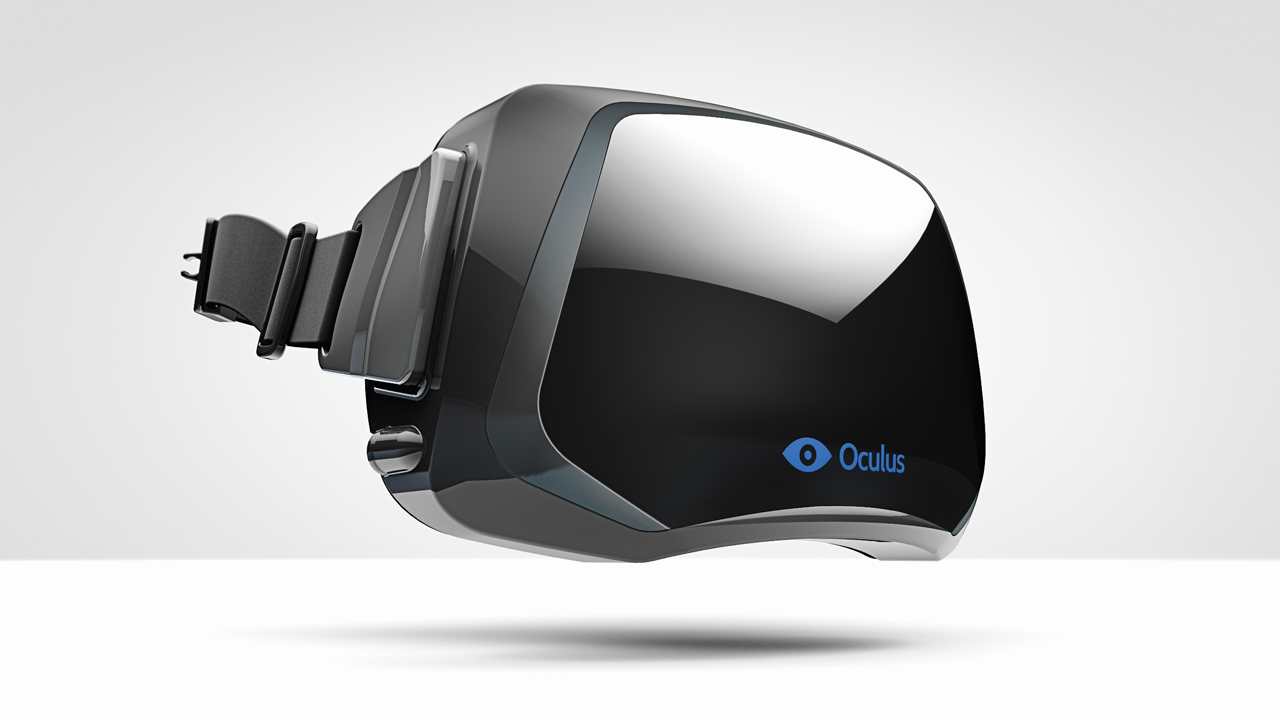
Oculus Rift

La compañía Oculus VR fue fundada por Palmer Luckey y los cofundadores de Scaleform, quienes iniciaron una campaña en Kickstarter por 250 mil dólares para fabricar unos cientos de unidades, luego con el apoyo de los usuarios la campaña fue financiada con una suma de 2,4 millones de dólares para financiar el dispositivo. Luego en Junio de 2013 Oculus VR consigue una donación de 16 millones de dólares concedida por varios inversores, que además han logrado así entrar en la junta directiva. Santo Politi de Spark Capital y Antonio Rodriguez de Matrix Partners se unen a Oculus como miembros del directorio, en un momento crítico para la compañía. El Rift Oculus ha sido respaldado por John Carmack, Dean Hall, Gabe Newell, Cliff Bleszinski, Michael Abrash, Tim Sweeney, Chris Roberts, David Helgason, y otros.
Palmer Luckey es un diseñador de Head-mounted display en el University of Southern California Institute for Creative Technologies.
Antes de la EEE 2012 id Software anunció que haría una nueva versión de Doom 3 conocida como BFG Edition, compatible con unidades Head-mounted display. El 1 de agosto de 2012 se anunció la campaña en Kickstarter para el futuro desarrollo del producto, con una meta de 250 mil dólares, cantidad que se recolectó en 4 horas, alcanzando un total recaudado de 2,4 millones de dólares

Versiones
Oculust Rift cuenta con dos versiones, una version para desarrolladores y posteriormente contara con la version para consumidores, tambien llamada Oculus Rift 2.0.
Version para concumidores:
llamada Oculus Rift 2.0 está destinada al mercado general. Algunas de sus características son: Seguidor de movimientos de la cabeza, seguimiento de armas, resolución incrementada y operaciones inalámbricas.
Software
Oculus produce un SDK (software Development Kit) para asistir a los desarrolladores, se incluye el código, ejemplos y documentación. El primer juego que lo soportó fue Team Fortress 2.


viernes, 19 de julio de 2013

Xiaomi Mi-2S


Especificaciones de este polémico teléfono

El Xiaomi Mi-2S cuenta con una pantalla de 4.3 pulgadas con una resolución HD de 1.280x 720 pixeles y densidad de pixeles de 342 ppi, procesador Qualcomm Snapdragon 600 de cuatro núcleos a 1.7 GHz, 2 GB de RAM, GPU Adreno 320, 16 o 32 GB de almacanamiento interno (no ampliables), batería de 2.000 mAh, cámara de 13 MPx (posiblemente con sensor Sony) y sistema operativo Android 4.1 Jelly Bean con la interfaz MIUI.

Lo más llamativo del dispositivo es su precio. El Xiaomi Mi-2S está a la venta a un precio de sólo US $ 370, lo cual es sumamente barato si lo comparamos con otros teléfonos de características similares.

Además, ha llamado la atención el excelente rendimiento que ha tenido el equipo en las diferentes pruebas de benchmarks, tanto Antutu como Quadrant y Vellamo. Aquí abajo les dejo los resultados:


Si se dan cuenta, este smartphone supera el benchmark AnTuTu, Quadrant y quedó de 6 en Vellamo, lo que significa que superó incluso al Galaxy S4 en 2 de 3 pruebas. Sinceramente me sorprendió, ya que todo el mundo (prácticamente) apostaba al Exynos 5 Octa del Galaxy S4 como el más rápido, cosa que Xiaomi desmiente con su producto.

Para agregado, les dejo las especificaciones del Samsung Galaxy S4 y del Xiaomi Mi-25 en comparación.

Samsung Galaxy S4 (Internacional)
  • Procesador: Samsung Exynos 5 Octa con 8 nucleos. Esos 8 nucleos se dividen en 4: cuatro Cortex A15 a 1.6 GHz y cuatro Cortex A7 a 1.2 GHz. Se usan los A15 para trabajo pesado, los A7 restantes para trabajo ligero.
  • RAM: 2 Gb.
  • GPU: PowerVR SGX544, la misma que utiliza el iPhone 5 pero ejecutándose a una mayor velocidad reloj (533MHz frente a 350MHz).
  • Memoria interna: 16, 32 o 64 Gb. Expandible hasta 64 Gb con tarjetas microSD.
  • Camara: Incluye una cámara trasera de 13.1 megapíxeles con el sensor Sony Exmor RS. Además, incorpora una cámara frontal de 2.1 megapíxeles con capacidad para grabar video Full HD @30fps y Zero Shutter Lag.
  • Bateria: Incorpora una batería extraíble Li-Ion de 2.600 mAh.
  • Sistema: Android 4.2.2 Jelly Bean.
  • Pantalla: Super AMOLED Full HD de 4.99 pulgadas con una resolución de 1.920 x 1.080 pixeles y un ppi de 441. Tecnologia Air View y Air Gesture, para manipular la pantalla sin tocarla.

Xiaomi Mi-2S
  • Procesador: Qualcomm SnapDragon 600 de 4 nucleos con 1.7 GHz de velocidad.
  • RAM: 2 Gb
  • GPU: Adreno 320.
  • Memoria interna: 16 o 32 Gb de memoria, sin posibilidades de ampliacion.
  • Camara: 13 MPx (probablemente con sensor Sony).
  • Bateria: 2.000 mAh.
  • Sistema: Android 4.1 Jelly Bean.
  • Pantalla: IPS LCD con una resolucion de 1.280x720 y 342 ppi.

Huawei Ascend P6

Software
Huawei Ascend P6 viene con Android 4.2.2, última versión del sistema operativo. Sobre ella añaden la capa Emotion UI, que como toda personalización seguro que generará gran discusión y rechazo entre los amantes de la experiencia Android pura.


Características Técnicas

Pantalla
LCD 4.7 pulgadas
Resolución
1280 x 720 píxeles (720 p)
Grosor
6.18 mm
Peso
120 gramos
Procesador
Huawei HiSilicion k3v2, cuatro núcleos A9 a 1.5 GHz
RAM
2 GB
Memoria
8 GB (ampliable con tarjeta microSD)
Conectividad
Bluetooh 4.0 wifi y DLNA. Sin LTE
Cámara
8MP con apertura F2.0
Acabado
Aluminio
Precio
449€ precio de salida. Más barato en tienda

 Cámara
La primera sorpresa con la cámara del P6 no es con la más utilizada, la trasera, sino con la frontal, que ofrece una resolución poco habitual: cinco megapíxeles. Si bien su valor en videoconferencia dependerá del ancho de banda que permita el servicio que utilicemos, para la autofoto se desmarca de la calidad habitual de los terminales en el mercado.
La cámara trasera del nuevo Ascend trae algunas buenas noticias. De entrada Huawei presume de haberla dotado de una distancia focal de 3.3 cm, algo no visto hasta ahora en teléfonos móviles y podemos dar fe que destaca en el enfoque en las distancias cortas. Seguimos con las limitaciones propias del ámbito del smartphone, pero el resultado destaca sobre las cámaras del resto de fabricantes en este punto.
Rendimiento y autonomía
Siempre merece la pena recordar que los núcleos y su frecuencia no lo son todo para un procesador y que merece la pena revisar el rendimiento a través de bechmarks y de la experiencia propia, máxime cuando estamos ante un nuevo actor como son los procesadores Hass de Huawei.
De entrada podemos asegurar que la experiencia para un uso habitual del P6 es bastante fluida. Años después Android ha conseguido que no sea necesario tener el micro más potente del mercado para que todo sea inmediato y haya ausencia de los indeseables “lags” o esperas a que nos responda el terminal con la acción que hemos solicitado.


martes, 9 de julio de 2013

BIOS: Funciones y Componentes

La BIOS (siglas de Basic Input / Output System) o, casi mejor, el BIOS, es una pastilla responsable de:
a)  Proceso de arranque de la computadora.
b)  Verificación (test), durante el proceso de arranque, del buen estado de los componentes hardware. El programa encargado se denomina POST Power On Self Test ).
c)  Configuración y catalogación automáticas de los diversos componentes hardware.
d)  Configuración manual (a petición del usuario) de los componentes hardware. El programa encargado se denomina Setup y se accede a él pulsando, durante el proceso de arranque, alguna de las siguientes teclas:  <Supr>, <F1>, <F2>, <Esc>, …
e) Gestión de las operaciones de E/S más elementales, para lo cual almacena cierto número de drivers. El BIOS colabora, pues, con el Sistema Operativo en la gestión de la E/S.
El BIOS incorpora una pequeña memoria ROM, que registra principalmente:
el programa de inicio de la computadora, los programas POST y Setup,
la configuración actual de los componentes hardware y los ya referidos driversbásicos de E/S.

viernes, 5 de julio de 2013

Procedimiento para desensamblar


Desconectamos con mucho cuidado, primeramente el cable de poder del computador, y luego cada uno de sus periféricos como el ratón, teclado, mouse, scanner, impresora, etc.

Es importante disponer de un espacio suficiente para ubicar la CPU y empezar con su desmontaje.

Nos disponemos a quitar los tornillos de cada tapa lateral. Con ayuda del destornillador que utilizaremos a lo largo de todo el desmontaje.

Quitamos los tornillos y deslizamos las tapas hacia atrás y las ubicamos en un lugar en un lugar en el que no estorben

Si no se tiene la suficiente experiencia es importante elaborar un pequeño esquema de la forma en la que están colocados los componentes con el fin de poseer un respaldo de la forma en la que van colocados para luego no tener inconvenientes al momento de rearmar el ordenador .

Se procede a desconectar la fuente de alimentación de la motherboard y de cada uno de sus dispositivos.

Se desconecta también los buses tanto de la tarjeta como de los componentes del ordenador

Se desconectan los conectores de alta voz, disco duro, alimentación, etc. En este caso por seguridad no se lo debe hacer de no ser necesario, por que al desconectar este tipo de dispositivos sino se tiene información de como es su estructura y ubicación que respalde el desmontaje se corre riesgo de conectarlos de manera incorrecta y de que el ordenador funcione mal.

Extraiga cada uno de los dispositivos, unidades de disco, CD-ROM, disquetera...

Con mucho cuidado sacamos también las memorias de sus respectivas ranuras, tomándolas si es posible del borde para no tocar el circuito, evitando que sufra algún desperfecto.

Con la ayuda del destornillador sacamos también las memorias de sus respectivas ranuras, tomándolas si es posible del borde para no tocar el circuito, evitando que sufra que sufra algún desperfecto.

Con la ayuda del destornillador sacamos también las tarjetas adicionales que posea el ordenador, como la de vídeo, televisión, sonido, etc..

La pila también se puede extraer, siempre y cuando se lo haga con mucho cuidado.

Al momento de extraer el procesador se destaca la importancia de una manilla antiestática, para evitar que nuestra la CPU ubicandola en un lugar especial y seguro mientras se extraer los demás componentes.


Levantamos los seguros del ventilador que cubre al procesador para sacarlo. Observamos el cerebro del computador.

miércoles, 26 de junio de 2013

Nvidia GeForce GTX 760

A la hora de comprar una tarjeta gráfica, uno de los puntos mas importantes es el precio. Sí, todos sabemos que si tienes mas de 500 € para gastarte puedes comprarte un auténtico misil con el que podrás jugar a todos los títulos actuales y futuros a 1080p sin problemas, pero la mayoría de la gente no tiene ese dinero. Igualmente, si te gastas demasiado poco puedes acabar con un peso muerto que no sirve de mucho. Por tanto, la clave es encontrar un modelo que tenga una buena relación potencia/precio, que se ajuste a nuestro bolsillo pero que al mismo tiempo nos permita jugar a lo último.
Hoy empiezan a aparecer en el mercado las nuevas tarjetas gráficas con la solución de Nvidia para este segmento de gama media. La GeForce GTX 760 tiene un precio de venta en torno a los 249€, aunque la cantidad final dependerá del ensamblador y de los extras que aporte. Podemos decir sin lugar a dudas que ese es un precio ideal para mucha gente, ya que se encuentra en la antesala de mayores gastos como los 400€ por una GTX 770. En este rango de precio la GTX 760 se enfrenta directamente contra la Radeon HD 7950 de AMD, un modelo que se puede encontrar por costes muy similares, si acaso algunos euros por encima.
Bajo el disipador, la GTX 760 cuenta con el mismo diseño de chip que sus precedesores, el GK104, pero muy mejorado y puesto al día para enfrentarse a sus competidores. Comparada con la 660 Ti a la que sustituye, la 760 cuenta con un ancho de banda de la memoria de 256 bits en vez de 192 bits y el núcleo va 65 Mhz mas rápido, aunque curiosamente en otros apartados no llega al mismo nivel, como la cantidad de unidades de textura que baja de 112 a 96. La pregunta es, ¿resulta esto un problema?
Pues la verdad es que no lo parece. En todos las pruebas realizadas por una variedad de páginas especializadas, la GTX 760 no solo supera a su predecesora sino que también hace lo propio con la Radeon HD 7950 incluso en su versión “Boost”AMD parece estar tomándose un “año sabático”, mas centrada en ofrecer productos para consolas que en renovar su gama para ordenadores, y eso ha dejado a Nvidia vía libre para tomar el mercado. Por tanto, con la Nvidia GTX 760 estamos posiblemente ante la mejor elección en este rango de precio, una tarjeta que no nos extrañaría ver en lo mas alto de las listas de ventas durante mucho tiempo.


jueves, 13 de junio de 2013

Play Station 4

Bueno pues aquí traigo a la otra competidora en el mercado de las consolas ayer os hable de mi impresión y las especificaciones de Xbox One pues hoy hablamos de Play Station 4.
Creo que sony apuesta mas por la potencia que por las prestaciones mas principalmente por que Play es una consola 100% no como ya dije que Xbox lleva planes de futuro para ser un Pc. El diseño es bonito siguiendo las tendencias con las demás siendo cuadradas quizás esta cambia un poquito por que tiene como dos niveles, pero al final la esencia de todas es la misma cuadrada. Por otro lado la colectividad pues si Play quizás tire mas a los gamer's por que no hace falta estar conectado siempre, tienes que pagar igual que en Xbox por el servicio de internet. También gana la partida a Xbox en el tema de prestar juegos o comprar juegos de segunda mano.
Y Donde creo que la han cagado y mucho es en tocar el mando yo soy mas de Xbox que de Play pero para jugar en el pc por ejemplo al FiFa o el Pro Evolution Soccer tengo un mando de play 3 con conexión Usb me parece muy ergonómico, pero al ponerle táctil como ya hizo Wii U y alargarle los cuernos como los mandos de la marca Thrustmaster creo que lo que van a conseguir es que cada mando cueste unos 70€ y me parece excesivo.Respecto ha la exclusividad de juegos pues en la E3 presentaron Killzone: Shadow Fall, Infamous: Second Son, Driveclub....
Y aquí podéis ver sus características principales

Precio recomendado: 399 dólares en EE.UU., 399 dólares en Canadá, 399 euros en Europa y 349 libras en Reino Unido
Procesador principal: procesador personalizado de un solo chip
CPU: x86-64 de AMD "Jaguar", de 8 núcleos
GPU: 1.84 TFLOPS, motor de nueva generación basado en gráficos Radeon AMN
Memoria: 8 GB de GDDR5
Tamaño del almacenaje: 500 GB de disco duro (espacio en disco duro disponible para el usuario, y también reservado para el sistema)
Dimensiones externas: Aproximadamente 275 x 53 x 305 mm
Masa: 2,8 kg aprox
BD / DVD (sólo lectura): BD x 6 CAV, DVD x 8 CAV
Entrada / Salida: Super velocidad USBx (USB 3.0), puerto x2, x1 puerto AUX
Red: Ethernet x1, IEEE 802.11b/g/n, Bluetooth 2.1 (EDR)
Salida AV: puerto de salida HDMI, DIGITAL OUT (OPTICAL) del puerto
Incluye: Sistema PlayStation 4, controlador inalámbrico (DualShock 4) x1, auricular mono x1, cable de alimentación de CA x1, cable HDMI x1, cable USB x1.


Mas entradas como esta en mi pagina web( http://www.pedroluiscesaran.ekiwi.es/ )

Xbox One

Hola amigos por fin conocemos a la famosa nueva consola de microsoft Xbox One. Fue presentada el 21 de mayo y dio mucho que hablar por sus especificaciones y por que tenia que estar conectada a internet, no se pueden usar juegos de segunda mano...

A mi personalmente me gusta muchísimo y espero comprármela para navidades que es para cuando han dicho que saldrá al mercado por uno 499€. Respecto al tema de que tiene que estar conectada a internet a mi me huele que microsoft mas que en una consola piensa en Xbox como proyecto de un futuro ordenador como ya hizo en su dia Dell con su pc para gamer's Alienware pero es mi opinión y por otro lado en una era en la que hay internet en todas las casas o en casi todas no creo que sea ningún problema la conexión a internet, por otra parte el tema de los juegos de segunda mano pues si puede ser una puñeta pero así se lucha contra la piratería.

Y respecto a los juegos exclusivos presentados en  el E3 no podían faltar Forza, Halo...ademas de call of duty Ghost, battelfield 4 y otros mas

Especificaciones técnicas

APU octo-core de AMD con arquitectura “Jaguar”

  • Escala de integración de 40 nm
  • Arquitectura de 64 bits
  • CPU a 1,6 GHz con caché de nivel 2 de 4 MB
  • GPU a 800 MHz con soporte DirectX 11
  • Potencia gráfica 8 veces superior a la de la Xbox 360
  • 8 GB de memoria RAM DDR3
  • Unidad Blu-ray con soporte para discos de 50 GB
  • Wi-Fi Direct 802.11 a/b/g/n
  • Puerto Gigabit Ethernet
  • Puertos USB 3.0
  • Entrada y salida HDMI 1.4a
  • Salida S/PDIF
    Y una fotito de la consola

sábado, 25 de mayo de 2013

Tecnología Heatpiper

Ahora los disipadores vienes con una nueva tecnología de refrigeración llamada heatpipes 

¿Que es Heatpipes?


Consiste en un tubo cerrado por ambos extremos en cuyo interior hay un fluido que puede cambiar de fase entre evaporación y condensación al ser sometido a una diferencia de temperatura.
Al aplicarle calor en un extremo se evapora el líquido de ese extremo y se desplaza al otro lado, ligeramente más frío, condensándose y transfiriéndole el calor.
Técnicamente, se trata de un recipiente de alta conductividad, de baja presión y que contiene un líquido que se evaporará al absorber calor en la zona caliente del recipiente. Llegado al otro extremo el vapor por convección, se produce la condensación y se libera el calor transportado. La evaporación se produce por capilaridad, por lo que no hace falta que la temperatura sea demasiado alta.
Como recipiente se suele emplear un tubo largo, de un material que sea buen conductor del calor (cobre o aluminio) y que se situará casi verticalmente. Así, tras la condensación del vapor, el líquido regrese al extremo caliente o bien por capilaridad o bien por acción de la fuerza de la gravedad, y se repetirá el ciclo de evaporación y condensación.


jueves, 23 de mayo de 2013

Instalación de Disipador


1. Sujeción del disipador a la motherboard
2. Anclajes de la placa para disipador
3. Microprocesador, encima de aplica la pasta térmica
4. Palanca o Guillotina

Instalación de disipador y ventilador


Colocamos la Pasta térmica como medio de fijación al disipador y para evitar los rozamientos


Anclamos el Cooler a la placa mediante los anclajes que tiene la placa. En este caso es muy parecido al que viene con las placas compatibles para microprocesadores Intel.


Conectamos el Cooler a la Motherboard mediante su conector berg. 


Instalación de un Microprocesador

Para hacer esto necesitamos:
Un PC - Un procesador compatible con la placa madre del PC. Procedimiento:

Para que sea más fácil entender el procedimiento, vamos a usar una placa sin nada instalado. 


Ese único cable que se ve instalado, es el del ventilador del procesador, que si están cambiando un procesador no es necesario desconectar, aunque si les es más cómodo lo pueden hacer. Como ven hay un rectángulo blanco (Socket), con una patita metálica (Guillotina), esa patita hay que levantarla como se ven en la foto. 


Tomando su procesador y si lo miran por abajo tendrá una marca en alguna esquina. En la placa, en la parte donde va el procesador, verán una marca similar en una de las esquinas, tienen que hacer que la marca del procesador coincida con la marca en la placa.


Cuando el procesador entre, bajan la Guillotina que habían levantando en un principio, ahora si se fijan el procesador ya está firme en la placa, sólo queda poner el ventilador, pero antes de eso debemos de aplicar sobre el procesador pasta térmica o pasta disipadora.

Para eso, con el cable del ventilador conectado a la placa (como se vio en la primera foto), ponen el ventilador sobre el procesador, luego una vez hecho esto enganchan una placa metálica (que viene en el ventilador) a los costados del plástico negro que se ve en la foto anterior (el plástico cuadrado alrededor del procesador), con eso hecho, el ventilador tendrá un seguro en uno de sus lados, sólo tienen que bajarlo y que el ventilador quede bien firme.


Se ve el seguro o  cierre del ventilador luego de que ya fue bajado, hecho esto, con el ventilador firme, solo les queda cerrar su PC. Y listoo!!!! :)


jueves, 16 de mayo de 2013

Modding

El modding es personalizar los dispositivos y componentes añadiéndoles, modificando o en muy raras ocasiones, sacándole partes, modificando la estructura de la caja ó creando la tuya propia, añadiendo componentes, modificando la forma de estos para obtener mayor espectacularidad y diseño, en definitiva es el arte de darle forma y color al PC poniendo en ello toda la imaginación que se pueda tener.

Algunos ejemplos de modding casero:


Ejemplo de modding con un poco de dinero imaginación y maña


miércoles, 15 de mayo de 2013

Tipos de cajas

Torre: Son las más usuales y su nombre deriva de que se coloca verticalmente. Están preparadas para albergar muchos dispositivos y tarjetas y su  tamaño puede variar en función del uso que le vayamos a dar.


Sobremesa: Como su nombre indica, están diseñadas para colocarse sobre el escritorio, generalmente de forma horizontal (pudiendo colocarse el monitor sobre la caja).

Mini ITX: Son cajas de tamaño muy pequeño que se usan cuando se dispone de poco espacio para colocarlos.


Barebone: Es un tipo de carcasa pequeña (10cm x 20cm) que suele venir de fabrica con una placa base mini  Itx preinstalada.

Servidor: Son las más grandes y suelen utilizar en centros de proceso de datos, por lo que están preparadas para contener muchos componentes y, ademas, tienen gran potencia.


martes, 7 de mayo de 2013

Tutorial de Montaje o Ensamblado de un equipo

 1º Colocar Fuente de Alimentación
2


Localizamos el hueco para la Fuente de alimentación y colocamos la fuente en la posición adecuada para que encaje en el hueco.

4

Ponemos la Fuente de alimentación en su sitio ya en su posición y la sujetamos a la caja con sus tornillos correspondientes.

2º  Placa base o Mother Board 
5


Localizamos el socket de la placa base y abrimos la "tapa" que sujeta el microprocesador para que no se mueva de los pines o de los conectores.

6
Colocamos el micro en el socket sin forzarlo para no dañar ninguno de los pines o los contactos.
8

Una vez este colocado en el socket colocamos la "tapita" y bajamos la palanca o guillotina y al igual que antes sin forzarlo para no dañar el micro, una vez este la manivela bajada el micro esta colocado.
11

Colocamos en los bancos los módulos de RAM asegurándonos de no forzarlo y cerrando las            pestañas para dejarlos fijados 

14


Colocamos un poco de pasta térmica encima del micro para ayudar a transmitir el calor del micro al disipador para "evitar que se caliente el micro.


15

Seguidamente Colocamos el disipador encima del socket y del micro y lo fijamos con sus puntos de anclaje a la placa base (mother board).
16

Conectamos en conector del disipador(Heatsink) a la placa mediante su conector Berg de 4 o 3 pines normalmente el macho del conector esta pegado al mirco no es difícil de encontrar.

18

Metemos la placa en la caja asegurándonos de que los conectores para los periféricos no quedan tapados ni mal colocados.

20

Y la fijamos a la caja con los tornillos.

 3º Adaptadores de tarjetas
25

Colocamos las tarjetas de expansión que necesitemos en los slots de expansión  Y fijamos las tarjetas a la caja con un tornillo para que no se mueva.
 4º Discos Internos
29

Colocamos y fijamos el Disco duro en una de las bahías reservadas para unidades de almacenamiento y lo fijamos a la caja con unos tornillos, normalmente viene preparado para ser fijado con cuatro tornillos pero con dos también queda bien fijado y en caso de tenerlo que cambiar ahorraremos tiempo.

5º Unidades en comportamientos externos 
31


33

 6º Cables de interior


35

Enchufamos los conectores de la fuente de alimentación a la placa y los distintos elementos de hardware que hallamos instalado como discos duros, lectores, grabadoras...


36

Anclamos al conecter macho  IDE en su hembra correspondiente y el otro extremo de la faja lo conectamos al disco de almacenamiento o a la unidad óptica.
37

El Conector FDD es el de la unidad de disquetes normalmente se encuentra situado al lado del IDE.


39

EL conector SATA es el que se este instaurando en lugar del IDE es para las unidades ópticas 

40

En esta diapositiva vemos el conector Berg del ventilador del disipador del microprocesador puede ser de 3 o 4 pines en este caso vemos que se aprecia que es de 3 pines.
42

43

En  estas dos diapositivas vemos como conectamos los extremos del cable SATA al Disco duro y la Faja FDD al la unidad de disquetes

45

49


El conector de  24 pines de la fuente de alimentación el cual mete corriente a la placa en este caso partido en 20 y 4.

51
Ya están todos los conectores conectados a la placa y demás unidades de almacenamiento y ópticas.
7º Cables Externos 
55
Una vez conectados todos los elementos internos cerramos la caja del ordenador y empezamos a conectar los elementos externos a la parte inferior de la caja.
62

Tenemos todo ya conectado: el USB, el Dvi para el monitor, los PS2 para teclado y ratón  el RJ-45 para poder salir a internet,  y por ultimo el cable de corriente a la F.A. Pues ya solo nos queda encender nuestro Pc y disfrutar de él.
Aquí os dejo un video en youtube de como ensamblarlo todo en la vida real

http://www.youtube.com/watch?feature=player_embedded&v=gIdx_WrTCzM#!